 Por

¿Cómo querés avanzar?
Para empresas Consultoría Estrategia de negocios online. Para tu proyecto Mentoring Acompañamiento 1 a 1 para emprendedores.Comenzamos con una serie de artículos sobre Google Analytics.
El primero de estos no podía ser otros qué “cómo crear y configurar una cuenta de Google Analytics” y para ellos necesitaremos instalar el código de seguimiento (tracking code) en el sitio web.
A grande rasgos veremos: cómo crear una cuenta de Google Analytics, y en artículos siguientes cómo configurarla, cómo insertar el código de seguimiento de manera manual y con plugins para WordPress.
Navegación rápida:
Cómo crear una cuenta en Google Analytics en 6 pasos:
#1 Clic en el botón “crear una cuenta”

#2 Iniciar sesión con una cuenta de Gmail previamente creada

#3 Clic en el botón “Regístrese”
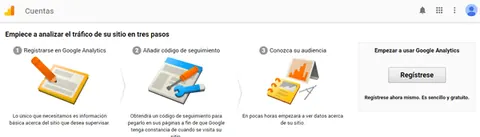
#4 Completar los datos requeridos
Sitio web / Aplicación: en este botón de selección debemos especificar si haremos seguimiento (tracking) con de un sitio web o de una aplicación móvil.
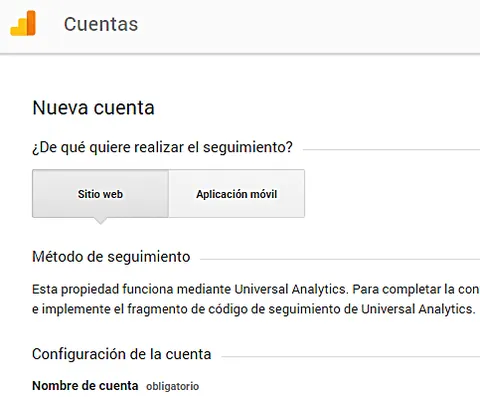
Nombre de cuenta: nombre que define el nivel superior de toda la estructura de cuenta de Google Analytics.
Nombre del sitio web: es el nombre del sitio web o sub dominio del sitio que queremos trackerar y analizar con Google Anlaytics. No olvidar que ya estamos configurando GA a nivel de propiedad.
URL del sitio web: completar con el dominio del sitio web tal cual aparece en la barra de cualquier navegador. Respetar los protocolos http/httpS y las www/sin www.
Categoría del sector: en lo posible tratar de seleccionar el sector que más se parece con la industria de nuestra web o ecommerce. Esto sirve para las comparativas que genera Google con otras empresas de nuestro sector.
Zona horaria: seleccionar la que corresponde a la región donde opera el negocio o en su defecto dónde se encuentran la mayoría de los clientes. Esta configuración es de gran importancia para la correcta exhibición de los reportes de Google Analytics.
Configuración para compartir datos: sin temor podemos dejar activados todas las casillas de selección. Google Analytics anonimiza cualquier información que envía.
#5 Clic en “Obtener ID de seguimiento”
#6 Aceptar términos y condiciones según el país de residencia
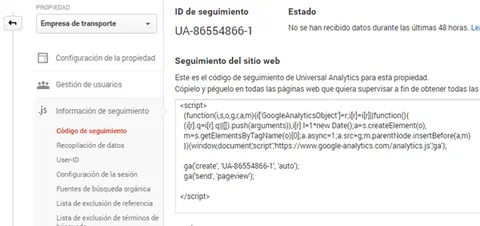
En seguida veremos aparecer el código de seguimiento de Google Analytics para ser insertado en el sitio web similar a la imagen de abajo:
Video. Cómo crear una cuenta de Google Analytics
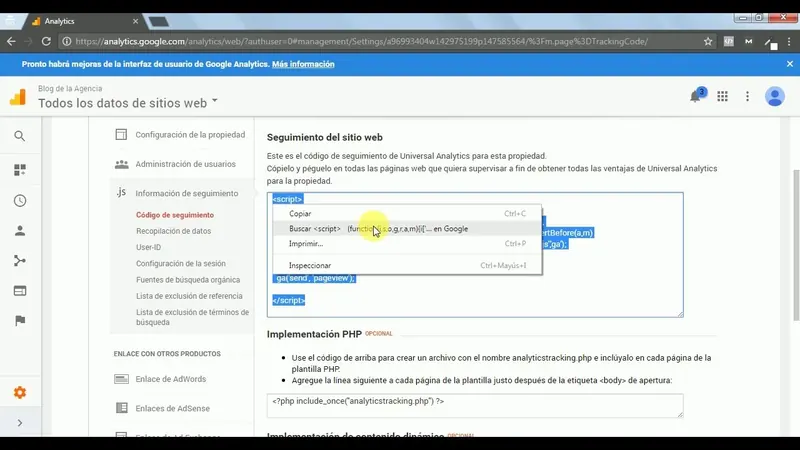
Video. Cómo añadir otra cuenta a Google Analytics
Paso siguiente: insertar el código de seguimiento
Una vez creada la cuenta de Google Analytics, el paso siguiente será instalar el código de seguimiento en nuestro sitio web o ecommerce de acuerdo al tipo de plataforma con el que haya sido creado:
- Insertar el código de seguimiento de manera manual en una web HTML
- Insertar el código de seguimiento con plugins para WordPress
- Insertar el código de seguimiento en web de WIX
- Insertar el código de seguimiento en Tienda Nube
- Insertar el código de seguimiento en Mercado Shops de Mercado Libre
Pasos siguientes
En el caso que ya tengamos instalado el código de seguimiento:
Preguntas frecuentes
¿Qué es Cómo crear una cuenta en Google Analytics en 6 pasos?
Comenzamos con una serie de artículos sobre Google Analytics. El primero de estos no podía ser otros qué “cómo crear y configurar una cuenta de Google Analytics” y para ellos necesitaremos instalar el código de seguimiento (tracking code) en el sitio web.
¿Cuál es la idea clave del artículo?
Comenzamos con una serie de artículos sobre Google Analytics. El primero de estos no podía ser otros qué “cómo crear y configurar una cuenta de Google Analytics” y para ellos necesitaremos instalar el código de seguimiento (tracking code) en el sitio web.